5 Hal Yang Harus Dilakukan Setelah Install Ubuntu

Tolong jangan melihat hal-hal itu sebagai wajib; Pilih yang terbaik untuk pengalaman dan kebutuhan pengguna Anda, dan tinggalkan sisanya. Anda tidak harus menerapkan semua yang ada di daftar ini.
1. Jalankan Sistem Update

Ini adalah hal pertama dan terpenting yang harus dilakukan setelah menginstal versi Ubuntu apa pun. Anda harus memperbarui informasi paket dan mengambilnya dari repositori yang tersedia untuk dapat menginstal perangkat lunak baru. Untuk melakukannya:
sudo apt update
Anda juga harus memutakhirkan paket sistem Anda jika memungkinkan. Terkadang, mungkin ada beberapa bug yang dikenal di versi Ubuntu yang Anda miliki. Dan mungkin para pengembang sudah merilis perbaikan. Dengan demikian, Anda harus memastikan semua yang Anda miliki sudah terbaru sebelum mengasumsikan apa pun:
sudo apt upgrade
2. Install Synaptic
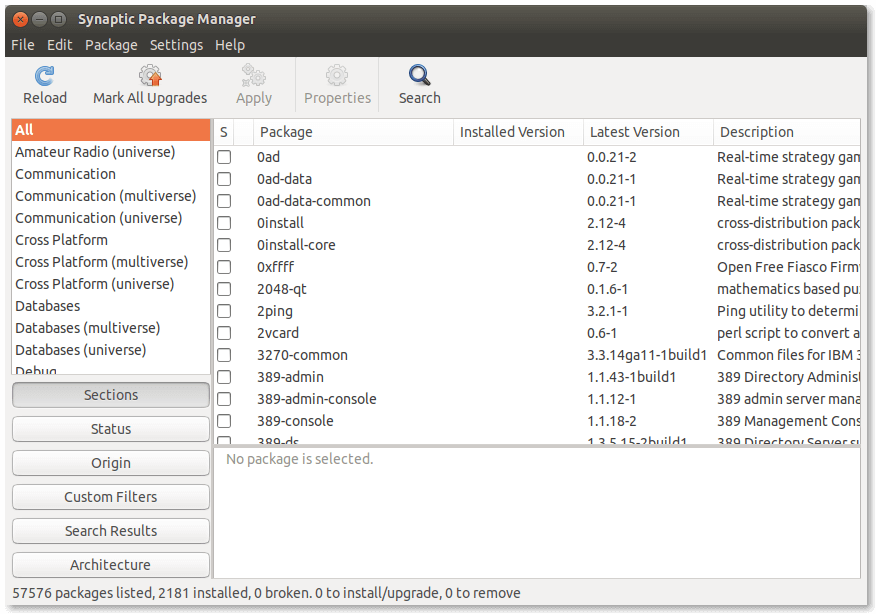
Synaptic adalah manajer paket terkenal untuk Ubuntu. Itu default kembali di Ubuntu 10,04 (dan 10,10?). Fitur utama Synaptic adalah kemampuan untuk menunjukkan kepada Anda semua paket yang Anda cari dalam waktu kurang dari beberapa detik. Sangat efisien untuk menginstal / menghapus paket sistem.
Sayangnya, itu dihapus dari sistem di Ubuntu 11.04. Tetapi masih dapat diinstal dari repositori resmi dengan satu perintah (jalankan di terminal, Ctrl + Alt + T):
sudo apt install synaptic
3. Install GNOME Tweak Tool

Mulai dari Ubuntu 17.10, sistem dilengkapi dengan desktop GNOME sebagai default. Jika Anda ingin mengonfigurasi opsi antarmuka, Anda dapat menginstal Alat Tweak GNOME:
sudo apt install gnome-tweak-tool
4. TambahkanBrowser Extensions

Anda dapat menambahkan fungsionalitas tambahan ke desktop GNOME Anda melalui "ekstensi". Untungnya, ada situs web khusus tempat Anda dapat menelusuri ekstensi dan menginstalnya dalam satu klik.
Berikut beberapa saran kami:
- Tema Pengguna : Ekstensi yang harus dimiliki. Agar dapat menggunakan tema dari folder ~ / .themes Anda, Anda harus menginstal ekstensi ini terlebih dahulu.
- OpenWeather : Applet panel sederhana yang menampilkan kondisi cuaca secara otomatis.
- Tanpa Bilah Judul : Menghapus bilah judul atas dan menyisipkan kontrol jendela di panel atas.
- Dash to Panel : Taskbar ikon untuk Gnome Shell.
- Frippery Move Clock : Memindahkan jam ke sisi kanan panel.
- Panel Favorit Frippery : Menambahkan aplikasi favorit Anda ke panel sebagai ikon.
5. Dapatkan Penampilan Lebih Baik

Sejak Ubuntu 18.10, distribusinya hadir dengan tema " Yaru ", yang benar-benar bagus secara default:

Tetapi jika Anda tidak menyukainya, ada ratusan tema bagus yang tersedia di gnome-look.org . Anda dapat memilih salah satu yang Anda suka dan mengunduhnya.
Jika Anda mengunduh tema GTK +, pastikan untuk mengekstraknya ke folder /home/yourusrename/.themes . Atau jika Anda mengunduh ikon / tema kursor mouse, ekstrak ke /home/yourusername/.icons . Dua folder itu (tema dan .icons) disembunyikan di folder rumah Anda. Anda perlu membuka folder rumah Anda dan tekan Ctrl + H untuk menunjukkannya. Jika tidak ada, buat saja.
Berikut adalah beberapa tema GTK + yang layak untuk dicoba: Tema Arc , Tema OSX Arc White , Tema Zuki , Tema Numix . Dan jika Anda mencari ikon: Ikon Moka , Ikon Obsidian , ikon Mint-X .
Baca juga : pitakon
Baca juga : pitakon
Setelah Anda mengunduh tema-tema ini dan mengekstraknya di lokasi yang benar (atau jika Anda menginstal dari repositori resmi mereka). Anda dapat mulai menggunakannya dengan Alat Tweak GNOME atau Alat Tweak Persatuan. sudah dulu tutorial 5 Hal Yang Harus Dilakukan Setelah Install Ubuntu
Baca juga : pitakon
Baca juga : pitakon
Post a Comment